千兆局域网的理论带宽是125MB/s,实际传输通常在110MB/s左右。日常上网没问题,但一旦涉及NAS大文件读写,这个速度就明显卡脖子了。一部4K电影动辄50到80GB,千兆拷贝要等8到12分钟,多设备同时读写时更慢。NAS同时服务PC、电视、手机时,千兆带宽被挤占,所有人都在等。Time Machine、Synology Hyper Backup跑全量备份,千兆跑满还要数小时。NAS上跑虚拟机或Docker镜像拉取,网络I/O和存储I/O叠加,千兆成为明显瓶颈。2.5G的实际上传下载速度约280MB/s,是千兆的2.5倍,且只需要一根普通网线,Cat5e即可,不需要换光纤,改造成本远低于10G。这就是2.5G成为家庭内网升级首选的原因。

很多人买张2.5G网卡插上就以为完事了,结果速度没变化甚至更慢。常见翻车原因有几个。
第一个坑:链路中有一个千兆设备,整条路降速到千兆。2.5G升级不是换一张网卡就完事,数据路径上每一环都必须支持2.5G。PC的2.5G网卡到网线,再到2.5G交换机,再到网线,再到NAS的2.5G网卡,只要中间任何一个环节还是千兆,比如交换机是千兆的或者NAS端网卡还是千兆的,IEEE 802.3自动协商会把整条链路降到千兆。这是最多人踩的坑。排查方法是在PC端查看网卡协商速率,Linux用ethtool命令,Windows在网卡状态里看速度。
第二个坑:网线质量不行,链路不稳定降速。Cat5e理论上支持2.5G,但前提是线材质量达标。很多装修时预埋的网线是劣质Cat5e,或者面板端打线不规范,导致八根线芯只有四根通。百兆只要四根,2.5G需要全部八根。表现为协商到2.5G但频繁丢包重传,实际速度还不如千兆。排查方法是用网线测试仪确认八芯全通,如果怀疑线材问题,临时拉一根成品Cat6线测试对比。
第三个坑:网卡驱动问题,协商2.5G但吞吐量上不去。部分2.5G网卡在Linux下的驱动支持不完善,常见现象是协商显示2.5G但iperf3测速只有400到600Mbps,大量TSO和GSO校验错误,传输过程中偶发断连。排查时先用ethtool -S查看网卡错误统计和丢包情况,然后临时关闭TSO和GSO测试,如果关闭后速度正常,说明驱动TSO实现有bug,可以保持关闭或更新驱动版本。
第四个坑:NAS端硬盘性能瓶颈。2.5G网络的理论带宽约280MB/s,但如果NAS里是单块机械硬盘,顺序读写在150到200MB/s左右,网络跑不满是正常的。多盘RAID0、RAID5、RAID10或SSD缓存才能喂饱2.5G。排查时在NAS本地用dd或fio直接测磁盘速度,排除网络因素。
第五个坑:SMB协议开销和加密。Windows SMB协议默认开启加密和签名,尤其SMB3的加密功能在高吞吐场景下会占用大量CPU,导致速度上不去。NAS端如果CPU性能弱,比如J4125这类低功耗处理器,SMB加密可能把2.5G压到1G水平。排查时关闭SMB加密测试即可,Synology在控制面板的文件服务SMB高级设置中关闭,通用方案是在smb.conf中设置server signing为auto、server smb encrypt为disabled。
确认排除上述问题后,整理一下升级所需。首先PC端和NAS端各需要一张2.5G网卡。选卡时关注几点:芯片方案上,自主芯片、Intel、Realtek三选一,Realtek RTL8125价格便宜但Linux驱动偶发问题,自主芯片方案驱动支持广且功耗低、兼容国内外多平台。接口类型方面,PCIe x1或x4均可,确认主板有空余PCIe插槽。功耗上NAS场景需关注,低功耗发热小更稳定。操作系统兼容性要确认网卡支持你的NAS系统,包括群晖DSM、TrueNAS、Unraid等,以及飞腾、鲲鹏、龙芯等信创环境。以光润通FF-901T2.5G-V3.0为例,这款采用自研G225T芯片,PCIe 2.1接口,单口RJ45,功耗仅2W,支持2.5G、1G、100M、10M自适应。操作系统兼容性覆盖CentOS、Ubuntu、RedHat等主流Linux发行版,同时支持飞腾加银河麒麟、鲲鹏加中标麒麟、龙芯加中标麒麟、海光加UOS等国产生态,对于后续可能部署信创NAS的用户来说比较省心。
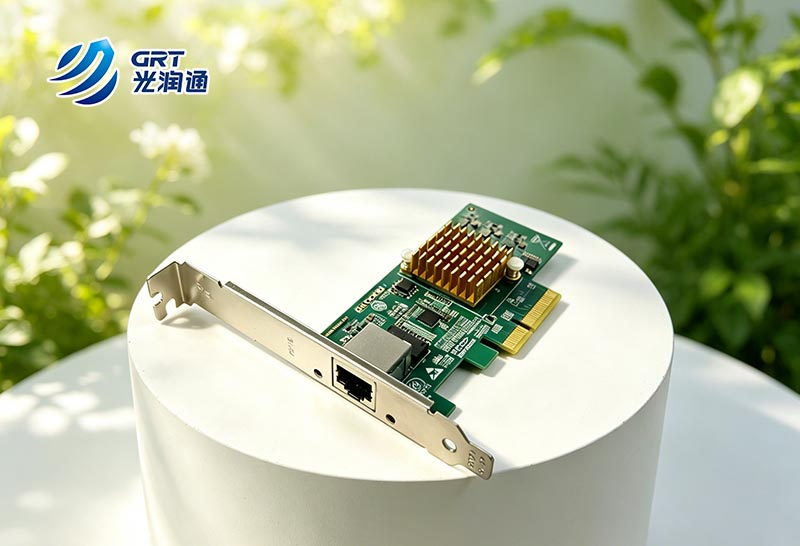
其次需要2.5G交换机。如果只有PC和NAS两台设备,可以用网线直连省掉交换机,但大多数家庭有多台设备需要接入,推荐买一台2.5G交换机,5口或8口均可,价格在100到300元不等。注意选全2.5G口而非2.5G上联加千兆下行的款式。网线方面,Cat5e及以上均可,但建议直接用Cat6成品线,线材质量有保障,预埋线需确认八芯全通。整体拓扑是PC通过2.5G网卡连网线接到2.5G交换机,交换机另一口再通过网线连到NAS的2.5G网卡,每一环都是2.5G。
第一步安装网卡。断电后将2.5G网卡插入主板空余PCIe插槽,半高或全高挡片按机箱情况选择,大部分2.5G网卡都附带两种挡片,插好后开机。
第二步确认驱动加载。Linux或NAS端用lspci查看网卡是否识别,ethtool -i查看驱动模块,ethtool查看Speed确认协商速率。Windows端打开设备管理器的网络适配器,确认2.5G网卡已识别且驱动正常,如果显示黄色感叹号需手动安装驱动。
第三步设置链路速率。部分系统默认可能不主动协商到2.5G,需手动设置。Linux用ethtool -s设置speed为2500 duplex full autoneg on,Windows在网卡属性的高级选项中速度和双工选择2.5Gbps。
第四步连通性测试。PC端用iperf3 -c加NAS的IP地址测试30秒,再加-R参数反向测试。正常2.5G链路iperf3测速应在2.3到2.4Gbps左右,如果远低于此值回到第二部分排查。
第五步实际文件传输验证。用SMB或SCP拷贝一个大文件,10GB以上,观察实际传输速度。2.5G网络下SSD到SSD应能达到250到280MB/s,HDD到SSD约150到200MB/s,受限于机械硬盘。
当你确认2.5G链路已经建好但传输仍然慢,按顺序逐项排查。首先检查链路协商速率,用ethtool查看Speed,如果仍为1000Mb/s说明链路中有千兆设备。然后跑iperf3裸带宽测试,低于2Gbps则检查驱动、网线或交换机。接着测磁盘本地速度,用dd写一个10GB的测试文件,低于200MB/s则硬盘是瓶颈。再关闭SMB加密重新测速,速度提升明显则CPU加密是瓶颈。监控CPU占用率,传输时CPU软中断占比高则考虑关闭TSO和GSO。最后查看网卡错误统计,用ethtool -S过滤error和drop,有大量错误则检查网线或更换网卡。
千兆升级2.5G是当前家庭内网性价比最高的升级路径,但不是插张卡就完事。核心要点是:全链路2.5G,PC网卡到网线到交换机到网线到NAS网卡,每一环都不能是千兆;网线八芯全通,Cat5e可以用但必须八根线芯全部接通;驱动要靠谱,选择驱动支持完善的芯片方案,自主芯片在多平台兼容性上有优势;排除非网络瓶颈,硬盘性能、SMB加密、CPU性能都可能成为木桶短板;选对网卡,功耗低、兼容广、有自主知识产权的方案更适合长期使用。2.5G不是终点,但对于绝大多数家庭NAS场景,它刚好够用、改造成本低、实施简单。按本文的排查流程走一遍,翻车概率可以降到最低。